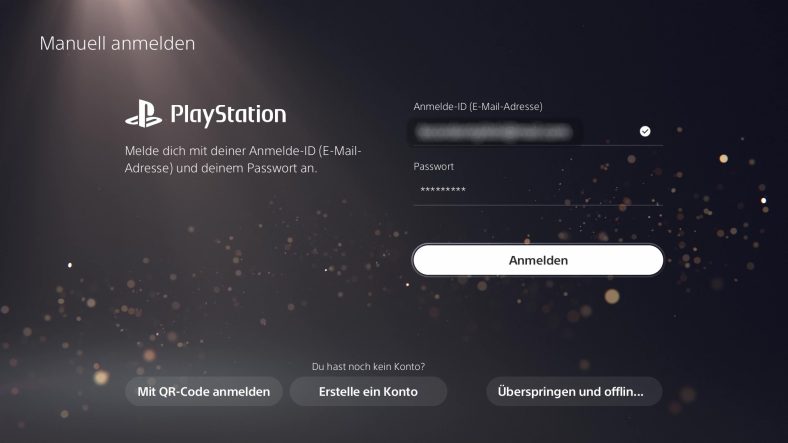
ساخت اکانت پلی استیشن نخستین قدم برای استفاده از بسیاری از امکانات شبکه PlayStation Network است. با یک حساب میتوان به خدمات و قابلیتهای مرتبط با بازیها دسترسی پیدا کرد، اما دسترسی به هر سرویس به منطقه حساب، شرایط ارائه آن و در برخی موارد اشتراک یا خرید جداگانه بستگی دارد. ایجاد حساب بزرگسال از طریق مرورگر یا کنسول امکانپذیر است و پس از ثبت اطلاعات باید نشانی ایمیل تأیید شود.
پیش از ساخت حساب چه چیزهایی لازم است؟
به یک نشانی ایمیل قابل دسترس نیاز دارید؛ زیرا پلیاستیشن پیام تأیید و در صورت نیاز پیامهای بازیابی حساب را به آن میفرستد. گذرواژهای قوی و متفاوت از رمز حسابهای دیگر انتخاب کنید. بهتر است پیش از شروع، امکان ورود به ایمیل و دریافت پیامهای آن را بررسی کنید تا در مرحله تأیید یا بازیابی حساب دچار مشکل نشوید.
هنگام ثبتنام اطلاعاتی مانند تاریخ تولد، کشور یا منطقه و برخی تنظیمات درخواست میشود. این اطلاعات را مطابق شرایط و وضعیت واقعی خود وارد کنید و راهنمای رسمی پلیاستیشن را بخوانید. کشور یا منطقه انتخابشده بر خدمات و فروشگاه در دسترس تأثیر میگذارد و نباید فرض کرد تغییر بعدی آن همیشه امکانپذیر موزیک جوان است.
ساخت حساب پلیاستیشن با مرورگر
طبق راهنمای رسمی پشتیبانی پلیاستیشن، ابتدا به بخش مدیریت حساب در وبسایت رسمی پلیاستیشن بروید و گزینه ایجاد حساب جدید را انتخاب کنید. اطلاعات خواستهشده و تنظیمات موردنظر را در صفحههای بعدی تکمیل کنید و هر مرحله را ادامه دهید. نام گزینهها ممکن است با توجه به زبان و تغییرات رابط کاربری کمی متفاوت باشند.
پس از تکمیل مراحل، صندوق ورودی ایمیل خود را باز کنید و پیام تأیید پلیاستیشن را پیدا کنید. دستورهای داخل پیام را دنبال کنید تا نشانی ایمیل تأیید شود. اگر پیام را نمیبینید، پوشه هرزنامه را بررسی کنید و مطمئن شوید نشانی را درست وارد کردهاید. پس از تأیید میتوانید با اطلاعات خود در دستگاه سازگار وارد شوید.
ساخت حساب روی کنسول PS5 یا PS4
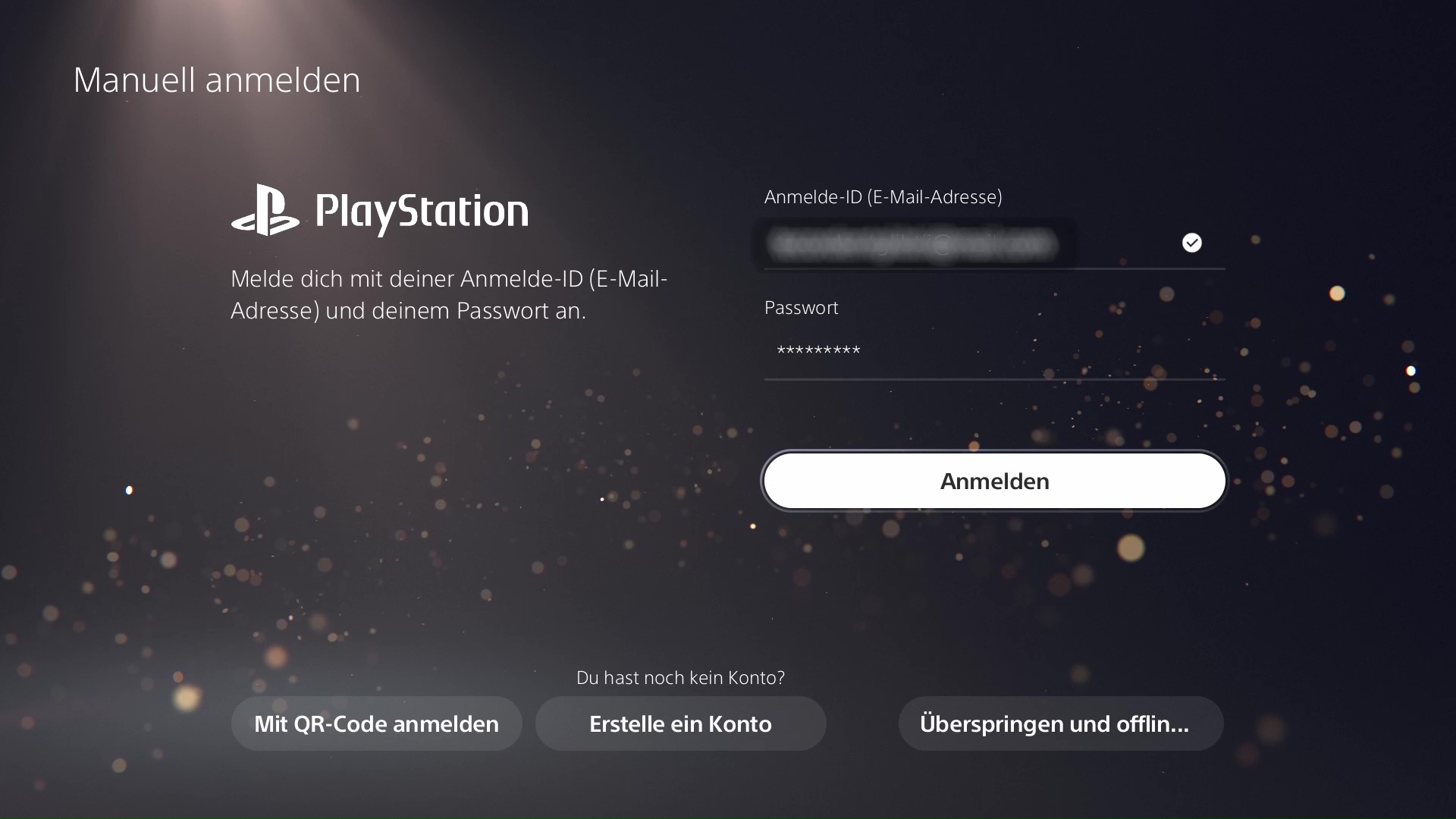
روی کنسول، از بخش کاربر یا صفحه ورود میتوانید گزینه مربوط به ساخت حساب را انتخاب کنید. سپس دستورهای نمایشدادهشده برای اطلاعات حساب و تأیید ایمیل را دنبال کنید. پیش از شروع مطمئن شوید کنسول به اینترنت وصل است و به ایمیلی که وارد میکنید دسترسی دارید.
اگر از قبل حساب دارید، به جای ایجاد حساب تکراری، گزینه ورود را انتخاب کنید. یک کاربر محلی روی کنسول با حساب آنلاین یکسان نیست؛ برای استفاده از خدمات شبکه باید با حساب پلیاستیشن وارد شوید. در صورتی که منوی دستگاه با آموزش متفاوت بود، راهنمای بهروز همان مدل کنسول در سایت رسمی را بررسی کنید.
انتخاب شناسه آنلاین و اطلاعات حساب
در فرایند راهاندازی ممکن است از شما خواسته شود شناسه آنلاین یا نامی برای نمایش انتخاب کنید. نامی را انتخاب کنید که قوانین جامعه کاربری پلیاستیشن را رعایت کند و اطلاعات شخصی حساس شما را آشکار نکند. نمایش نام برای کاربران دیگر با نشانی ایمیلی که برای ورود استفاده میکنید تفاوت دارد.
دقت کنید که ایمیل ورود و اطلاعات بازیابی را در جای امن نگه دارید. اشتراک گذاشتن گذرواژه با فروشنده حساب یا افراد ناشناس میتواند دسترسی به بازیها و اطلاعات شما را در معرض خطر قرار دهد. اگر حساب را خودتان میسازید، کنترل ایمیل، روش ورود و تنظیمات امنیتی را نیز خودتان حفظ کنید.
چگونه امنیت حساب را بیشتر کنیم؟
پلیاستیشن امکان استفاده از روشهای امنیتی مانند تأیید دومرحلهای یا ورود با گذرکلید را ارائه میکند. از بخش امنیت حساب در تنظیمات، گزینههای موجود برای حساب خود را بررسی و مطابق راهنمای رسمی فعال کنید. برای تأیید دومرحلهای، بسته به امکانات ارائهشده میتوان از برنامه احراز هویت یا پیامک استفاده کرد.
گذرکلید یا Passkey روش دیگری برای ورود است که میتواند با امکانات امنیتی دستگاه سازگار کار کند. پیش از فعالسازی مطمئن شوید به روش بازیابی مناسب دسترسی دارید. کد تأیید، رمز عبور یا اطلاعات بازیابی را در اختیار کسی قرار ندهید و از صفحههایی که نشانی آنها را نمیشناسید وارد حساب نشوید.
حساب کودک چه تفاوتی دارد؟
پلیاستیشن برای کاربران کمسن گزینههای خانوادگی و کنترل والدین دارد. ساخت و مدیریت حساب کودک میتواند به حساب مدیر خانواده و محدودیتهای سنی مربوط باشد. سن بهترین سئو و مشخصات را دقیق وارد کنید و تنظیمات خانواده را بر اساس راهنمای رسمی و قوانین محل استفاده انجام دهید.
تنظیمات خانوادگی میتوانند به والد یا سرپرست در مدیریت برخی محدودیتهای دسترسی کمک کنند. امکانات دقیق و سنهای مجاز بسته به منطقه و مقررات قابل تغییر است؛ بنابراین بهتر است پیش از ساخت حساب کودک، صفحه مربوط به خانواده و کنترل والدین در پشتیبانی پلیاستیشن بررسی شود.
مشکلات رایج هنگام ساخت یا ورود
اگر ایمیل تأیید نمیرسد، نشانی ثبتشده و پوشه هرزنامه را بررسی کنید. در صورت فراموشی رمز، از مسیر بازیابی رسمی حساب استفاده کنید و منتظر پیام ارسالشده به ایمیل ثبتشده بمانید. اگر به ایمیل یا روش امنیتی دسترسی ندارید، راهنمای رسمی بازیابی حساب را بخوانید و در صورت نیاز با پشتیبانی پلیاستیشن تماس بگیرید.
در خطاهای اتصال نیز وضعیت اینترنت و وضعیت شبکه پلیاستیشن را بررسی کنید. حذف حساب یا ساخت چند حساب تازه همیشه مشکل فنی را برطرف نمیکند. پیام خطا را یادداشت کنید و بر اساس راهنمای همان خطا مراحل پیشنهادی پشتیبانی را دنبال کنید.
در پایان، برای ساخت اکانت پلی استیشن از مسیر رسمی، تأیید ایمیل و فعال کردن روش امنیتی مناسب شروع کنید. موجود بودن فروشگاه، بازیها و سرویسها در هر منطقه را هم پیش از خرید یا استفاده از اشتراک بررسی کنید.
آخرین دیدگاهها